

#dashboardHier sind mal die wichtigsten Benutzeranleitungen für Google Blogger!
Nachlesen kann man das ganze hier.
http://support.google.com/blogger/bin/topic.py?hl=de&topic=12456&parent=12440&ctx=topic
Datenschutz und Berechtigungen
Ihr Blog ist standardmäßig öffentlich, das heißt, er kann von jeder Person im Internet gelesen werden. Ihnen steht es jedoch frei, Ihren Blog nur einem ausgewählten Kreis an Nutzern zur Verfügung zu stellen. Diese Einstellungen können Sie auf dem Tab Einstellungen | Grundlegend ändern.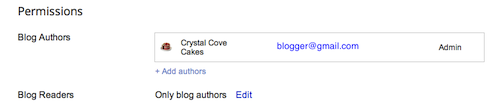
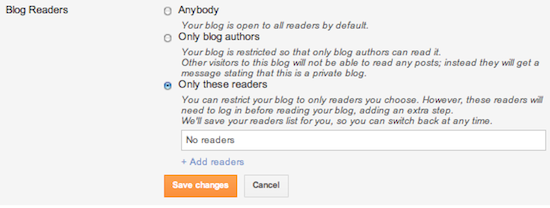
- Im Bereich "Blog-Leser" ist vermutlich standardmäßig "Jeder" eingestellt. Wenn·Sie·dies·in "Nur diese Leser" ändern, haben Sie Zugriff auf die Schaltfläche Leser hinzufügen.
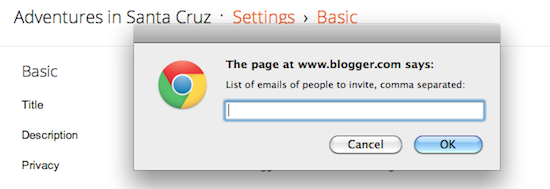
- Klicken Sie auf Leser hinzufügen und geben Sie anschließend die E-Mail-Adresse einer Person ein, der Sie Zugriff auf Ihr Blog gewähren möchten. Trennen Sie mehrere Adressen mit Kommas.
- Den Google-Konten, denen diese Adressen zugeordnet sind, wird Lesezugriff auf Ihren Blog gewährt. Sollte eine Adresse keinem Google-Konto zugeordnet sein, erhält diese Person eine Einladungs-E-Mail mit einem Link, über den sie drei Dinge tun kann:
- Sich in einem bestehenden Konto anmelden
- Ein neues Konto erstellen
- Ihren Blog als Gast ansehen (kein Konto erforderlich)
 Um einem Autor Administratorrechte zu gewähren, verwenden Sie
das Dropdown-Menü neben dem Namen des Autors. Gibt es in dem Blog nur ein
Administrator-Mitglied, können diesem die Administratorrechte nicht entzogen
werden.
Unter der Überschrift Blog-Leser sehen Sie
wahrscheinlich die Standardeinstellung "Jeder". Wenn Sie dies in "Nur diese
Leser" ändern, können Sie über ein Textfeld Leser hinzufügen.
Um einem Autor Administratorrechte zu gewähren, verwenden Sie
das Dropdown-Menü neben dem Namen des Autors. Gibt es in dem Blog nur ein
Administrator-Mitglied, können diesem die Administratorrechte nicht entzogen
werden.
Unter der Überschrift Blog-Leser sehen Sie
wahrscheinlich die Standardeinstellung "Jeder". Wenn Sie dies in "Nur diese
Leser" ändern, können Sie über ein Textfeld Leser hinzufügen.
 Klicken Sie auf Leser hinzufügen und geben Sie
anschließend die E-Mail-Adresse einer Person ein, der Sie Zugriff auf Ihren Blog
gewähren möchten. Trennen Sie mehrere Adressen mit Kommas.
Den Google-Konten, denen diese Adressen zugeordnet sind,
wird Lesezugriff auf Ihren Blog gewährt. Sollte eine Adresse keinem Google-Konto
zugeordnet sein, so wird an diese Person eine Einladungs-E-Mail mit einem Link
geschickt, der dieser Person drei Möglichkeiten bietet:
Klicken Sie auf Leser hinzufügen und geben Sie
anschließend die E-Mail-Adresse einer Person ein, der Sie Zugriff auf Ihren Blog
gewähren möchten. Trennen Sie mehrere Adressen mit Kommas.
Den Google-Konten, denen diese Adressen zugeordnet sind,
wird Lesezugriff auf Ihren Blog gewährt. Sollte eine Adresse keinem Google-Konto
zugeordnet sein, so wird an diese Person eine Einladungs-E-Mail mit einem Link
geschickt, der dieser Person drei Möglichkeiten bietet:
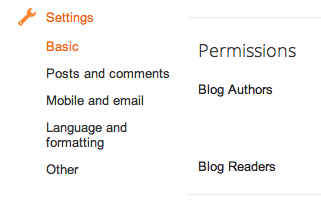 Klicken Sie dann auf Autoren hinzufügen:
Geben Sie die E-Mail-Adresse der Personen ein, die Sie
in den Blog einladen möchten. Trennen Sie die einzelnen Adressen durch ein
Komma. An diese Personen wird kurz darauf eine E-Mail mit einem Bestätigungslink
gesendet. Beachten Sie, dass diese über ein Google-Konto verfügen müssen. Ist
dies nicht der Fall, werden sie gebeten, ein entsprechendes Konto zu
erstellen.
Klicken Sie dann auf Autoren hinzufügen:
Geben Sie die E-Mail-Adresse der Personen ein, die Sie
in den Blog einladen möchten. Trennen Sie die einzelnen Adressen durch ein
Komma. An diese Personen wird kurz darauf eine E-Mail mit einem Bestätigungslink
gesendet. Beachten Sie, dass diese über ein Google-Konto verfügen müssen. Ist
dies nicht der Fall, werden sie gebeten, ein entsprechendes Konto zu
erstellen.
 Wenn Sie die Einladungen abschicken möchten, klicken Sie
auf Einladen.
Wenn Sie die Einladungen abschicken möchten, klicken Sie
auf Einladen.
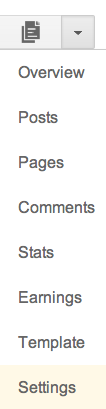
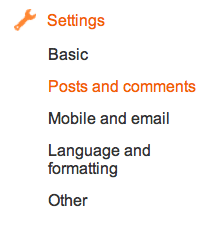 Dort sind alle Einstellungen aufgeführt, mit denen Sie
Kommentare verwalten können.
Dort sind alle Einstellungen aufgeführt, mit denen Sie
Kommentare verwalten können.
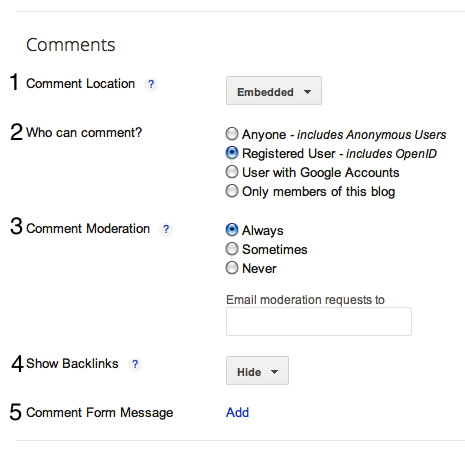

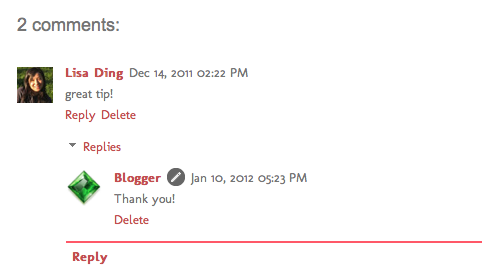 Nehmen wir beispielsweise an, Hannes liest Lauras
Backblog und fügt ihrem Post über Schokokuchen mit flüssigem Kern den Kommentar
hinzu, dass Himbeeren super dazu schmecken würden. Sarah, die Himbeeren
ebenfalls lecker findet, liest Lauras Blog auch und möchte Hannes direkt
antworten. Beim zweistufigen Kommentieren hat Sarah die Möglichkeit, mit einem
Klick auf die Option "Auf diesen Kommentar antworten" direkt unter Hannes' Text
zu antworten. Auch andere können auf Hannes' Kommentar reagieren. All diese
Kommentare werden dann in einer zweiten Kommentarebene
angezeigt.
Zweistufiges Kommentieren aktivieren
Wenn Sie in Ihrem Blog das Kommentieren aktiviert haben,
werden Kommentare zweistufig angezeigt, sofern Sie Ihren Blog-Feed auf
"Vollständig" eingestellt und die Option "Eingebettet" (anstatt "Vollständige
Seite" oder "Pop-up-Fenster") ausgewählt haben. Die Kommentareinstellungen
können Sie unter Einstellungen | Posts und Kommentare im Bereich
Kommentare ändern. Die Einstellung für Ihren Blog-Feed kann unter Einstellungen
| Sonstiges geändert werden.
Benachrichtigungen
Die Möglichkeit zum zweistufigen Kommentieren fördert
Diskussionen und den gegenseitigen Austausch. Wenn Sie über aktuelle
Diskussionsbeiträge in einem bestimmten Thread informiert werden möchten,
abonnieren Sie diesen Thread einfach mit einem Klick auf "Per E-Mail regelmäßig
lesen". Sie erhalten dann Benachrichtigungen per E-Mail und bleiben so auf dem
Laufenden. Beachten Sie, dass sich dieses Abonnementsystem von dem Gadget "Per
E-Mail regelmäßig lesen" unterscheidet, mit dem man über die Posts anderer
Blogger benachrichtigt wird.
Nehmen wir beispielsweise an, Hannes liest Lauras
Backblog und fügt ihrem Post über Schokokuchen mit flüssigem Kern den Kommentar
hinzu, dass Himbeeren super dazu schmecken würden. Sarah, die Himbeeren
ebenfalls lecker findet, liest Lauras Blog auch und möchte Hannes direkt
antworten. Beim zweistufigen Kommentieren hat Sarah die Möglichkeit, mit einem
Klick auf die Option "Auf diesen Kommentar antworten" direkt unter Hannes' Text
zu antworten. Auch andere können auf Hannes' Kommentar reagieren. All diese
Kommentare werden dann in einer zweiten Kommentarebene
angezeigt.
Zweistufiges Kommentieren aktivieren
Wenn Sie in Ihrem Blog das Kommentieren aktiviert haben,
werden Kommentare zweistufig angezeigt, sofern Sie Ihren Blog-Feed auf
"Vollständig" eingestellt und die Option "Eingebettet" (anstatt "Vollständige
Seite" oder "Pop-up-Fenster") ausgewählt haben. Die Kommentareinstellungen
können Sie unter Einstellungen | Posts und Kommentare im Bereich
Kommentare ändern. Die Einstellung für Ihren Blog-Feed kann unter Einstellungen
| Sonstiges geändert werden.
Benachrichtigungen
Die Möglichkeit zum zweistufigen Kommentieren fördert
Diskussionen und den gegenseitigen Austausch. Wenn Sie über aktuelle
Diskussionsbeiträge in einem bestimmten Thread informiert werden möchten,
abonnieren Sie diesen Thread einfach mit einem Klick auf "Per E-Mail regelmäßig
lesen". Sie erhalten dann Benachrichtigungen per E-Mail und bleiben so auf dem
Laufenden. Beachten Sie, dass sich dieses Abonnementsystem von dem Gadget "Per
E-Mail regelmäßig lesen" unterscheidet, mit dem man über die Posts anderer
Blogger benachrichtigt wird.
 Wenn Sie auf diesen Link klicken, sehen Sie die
Kommentare anderer Leser und haben die Option, Ihren eigenen zu hinterlassen.
Durch den Link könnte sich auch ein Popup-Fenster öffnen, je nachdem, welche
Kommentareinstellungen der
Eigentümer des Blogs vorgenommen hat.
Wenn Sie auf diesen Link klicken, sehen Sie die
Kommentare anderer Leser und haben die Option, Ihren eigenen zu hinterlassen.
Durch den Link könnte sich auch ein Popup-Fenster öffnen, je nachdem, welche
Kommentareinstellungen der
Eigentümer des Blogs vorgenommen hat.
 >
Unter dem Textfeld für Ihren Kommentar befinden sich die
Identitäts-Optionen. (Je nach den Einstellungen des Blogs können möglicherweise
andere Optionen angeboten werden.)
>
Unter dem Textfeld für Ihren Kommentar befinden sich die
Identitäts-Optionen. (Je nach den Einstellungen des Blogs können möglicherweise
andere Optionen angeboten werden.)
 Folgende Optionen sind zum Beispiel
möglich:
Folgende Optionen sind zum Beispiel
möglich:
| |||

