

#dashboardHier sind mal die wichtigsten Benutzeranleitungen für Google Blogger!
Nachlesen kann man das ganze hier.
http://support.google.com/blogger/bin/topic.py?hl=de&topic=12456&parent=12440&ctx=topic
Datenschutz und Berechtigungen
Ihr Blog ist standardmäßig öffentlich, das heißt, er kann von jeder Person im Internet gelesen werden. Ihnen steht es jedoch frei, Ihren Blog nur einem ausgewählten Kreis an Nutzern zur Verfügung zu stellen. Diese Einstellungen können Sie auf dem Tab Einstellungen | Grundlegend ändern.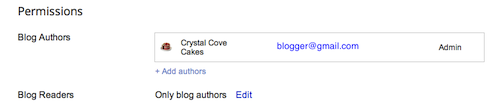
- Im Bereich "Blog-Leser" ist vermutlich standardmäßig "Jeder" eingestellt. Wenn·Sie·dies·in "Nur diese Leser" ändern, haben Sie Zugriff auf die Schaltfläche Leser hinzufügen.
- Klicken Sie auf Leser hinzufügen und geben Sie anschließend die E-Mail-Adresse einer Person ein, der Sie Zugriff auf Ihr Blog gewähren möchten. Trennen Sie mehrere Adressen mit Kommas.
- Den Google-Konten, denen diese Adressen zugeordnet sind, wird Lesezugriff auf Ihren Blog gewährt. Sollte eine Adresse keinem Google-Konto zugeordnet sein, erhält diese Person eine Einladungs-E-Mail mit einem Link, über den sie drei Dinge tun kann:
- Sich in einem bestehenden Konto anmelden
- Ein neues Konto erstellen
- Ihren Blog als Gast ansehen (kein Konto erforderlich)
 Um einem Autor Administratorrechte zu gewähren, verwenden Sie
das Dropdown-Menü neben dem Namen des Autors. Gibt es in dem Blog nur ein
Administrator-Mitglied, können diesem die Administratorrechte nicht entzogen
werden.
Unter der Überschrift Blog-Leser sehen Sie
wahrscheinlich die Standardeinstellung "Jeder". Wenn Sie dies in "Nur diese
Leser" ändern, können Sie über ein Textfeld Leser hinzufügen.
Um einem Autor Administratorrechte zu gewähren, verwenden Sie
das Dropdown-Menü neben dem Namen des Autors. Gibt es in dem Blog nur ein
Administrator-Mitglied, können diesem die Administratorrechte nicht entzogen
werden.
Unter der Überschrift Blog-Leser sehen Sie
wahrscheinlich die Standardeinstellung "Jeder". Wenn Sie dies in "Nur diese
Leser" ändern, können Sie über ein Textfeld Leser hinzufügen.
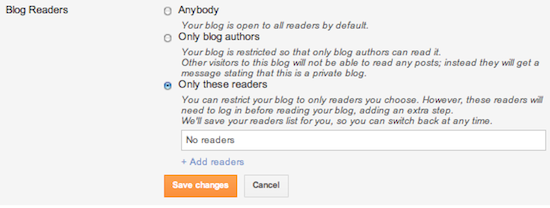 Klicken Sie auf Leser hinzufügen und geben Sie
anschließend die E-Mail-Adresse einer Person ein, der Sie Zugriff auf Ihren Blog
gewähren möchten. Trennen Sie mehrere Adressen mit Kommas.
Den Google-Konten, denen diese Adressen zugeordnet sind,
wird Lesezugriff auf Ihren Blog gewährt. Sollte eine Adresse keinem Google-Konto
zugeordnet sein, so wird an diese Person eine Einladungs-E-Mail mit einem Link
geschickt, der dieser Person drei Möglichkeiten bietet:
Klicken Sie auf Leser hinzufügen und geben Sie
anschließend die E-Mail-Adresse einer Person ein, der Sie Zugriff auf Ihren Blog
gewähren möchten. Trennen Sie mehrere Adressen mit Kommas.
Den Google-Konten, denen diese Adressen zugeordnet sind,
wird Lesezugriff auf Ihren Blog gewährt. Sollte eine Adresse keinem Google-Konto
zugeordnet sein, so wird an diese Person eine Einladungs-E-Mail mit einem Link
geschickt, der dieser Person drei Möglichkeiten bietet:
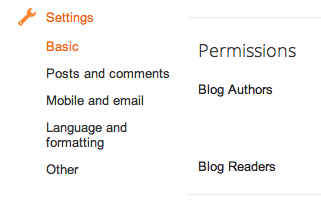 Klicken Sie dann auf Autoren hinzufügen:
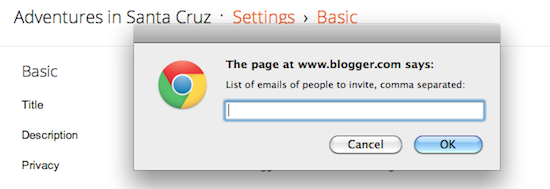
Geben Sie die E-Mail-Adresse der Personen ein, die Sie
in den Blog einladen möchten. Trennen Sie die einzelnen Adressen durch ein
Komma. An diese Personen wird kurz darauf eine E-Mail mit einem Bestätigungslink
gesendet. Beachten Sie, dass diese über ein Google-Konto verfügen müssen. Ist
dies nicht der Fall, werden sie gebeten, ein entsprechendes Konto zu
erstellen.
Klicken Sie dann auf Autoren hinzufügen:
Geben Sie die E-Mail-Adresse der Personen ein, die Sie
in den Blog einladen möchten. Trennen Sie die einzelnen Adressen durch ein
Komma. An diese Personen wird kurz darauf eine E-Mail mit einem Bestätigungslink
gesendet. Beachten Sie, dass diese über ein Google-Konto verfügen müssen. Ist
dies nicht der Fall, werden sie gebeten, ein entsprechendes Konto zu
erstellen.
 Wenn Sie die Einladungen abschicken möchten, klicken Sie
auf Einladen.
Wenn Sie die Einladungen abschicken möchten, klicken Sie
auf Einladen.
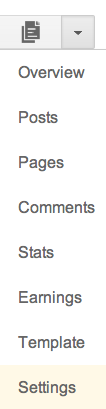
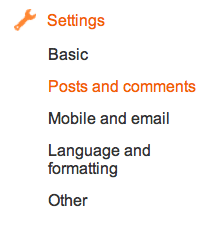 Dort sind alle Einstellungen aufgeführt, mit denen Sie
Kommentare verwalten können.
Dort sind alle Einstellungen aufgeführt, mit denen Sie
Kommentare verwalten können.
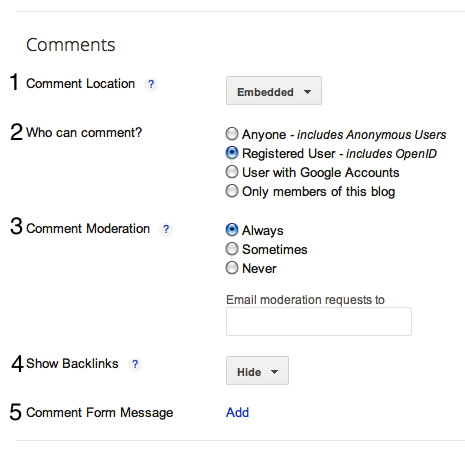

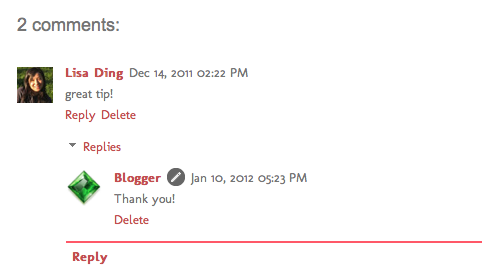 Nehmen wir beispielsweise an, Hannes liest Lauras
Backblog und fügt ihrem Post über Schokokuchen mit flüssigem Kern den Kommentar
hinzu, dass Himbeeren super dazu schmecken würden. Sarah, die Himbeeren
ebenfalls lecker findet, liest Lauras Blog auch und möchte Hannes direkt
antworten. Beim zweistufigen Kommentieren hat Sarah die Möglichkeit, mit einem
Klick auf die Option "Auf diesen Kommentar antworten" direkt unter Hannes' Text
zu antworten. Auch andere können auf Hannes' Kommentar reagieren. All diese
Kommentare werden dann in einer zweiten Kommentarebene
angezeigt.
Zweistufiges Kommentieren aktivieren
Wenn Sie in Ihrem Blog das Kommentieren aktiviert haben,
werden Kommentare zweistufig angezeigt, sofern Sie Ihren Blog-Feed auf
"Vollständig" eingestellt und die Option "Eingebettet" (anstatt "Vollständige
Seite" oder "Pop-up-Fenster") ausgewählt haben. Die Kommentareinstellungen
können Sie unter Einstellungen | Posts und Kommentare im Bereich
Kommentare ändern. Die Einstellung für Ihren Blog-Feed kann unter Einstellungen
| Sonstiges geändert werden.
Benachrichtigungen
Die Möglichkeit zum zweistufigen Kommentieren fördert
Diskussionen und den gegenseitigen Austausch. Wenn Sie über aktuelle
Diskussionsbeiträge in einem bestimmten Thread informiert werden möchten,
abonnieren Sie diesen Thread einfach mit einem Klick auf "Per E-Mail regelmäßig
lesen". Sie erhalten dann Benachrichtigungen per E-Mail und bleiben so auf dem
Laufenden. Beachten Sie, dass sich dieses Abonnementsystem von dem Gadget "Per
E-Mail regelmäßig lesen" unterscheidet, mit dem man über die Posts anderer
Blogger benachrichtigt wird.
Nehmen wir beispielsweise an, Hannes liest Lauras
Backblog und fügt ihrem Post über Schokokuchen mit flüssigem Kern den Kommentar
hinzu, dass Himbeeren super dazu schmecken würden. Sarah, die Himbeeren
ebenfalls lecker findet, liest Lauras Blog auch und möchte Hannes direkt
antworten. Beim zweistufigen Kommentieren hat Sarah die Möglichkeit, mit einem
Klick auf die Option "Auf diesen Kommentar antworten" direkt unter Hannes' Text
zu antworten. Auch andere können auf Hannes' Kommentar reagieren. All diese
Kommentare werden dann in einer zweiten Kommentarebene
angezeigt.
Zweistufiges Kommentieren aktivieren
Wenn Sie in Ihrem Blog das Kommentieren aktiviert haben,
werden Kommentare zweistufig angezeigt, sofern Sie Ihren Blog-Feed auf
"Vollständig" eingestellt und die Option "Eingebettet" (anstatt "Vollständige
Seite" oder "Pop-up-Fenster") ausgewählt haben. Die Kommentareinstellungen
können Sie unter Einstellungen | Posts und Kommentare im Bereich
Kommentare ändern. Die Einstellung für Ihren Blog-Feed kann unter Einstellungen
| Sonstiges geändert werden.
Benachrichtigungen
Die Möglichkeit zum zweistufigen Kommentieren fördert
Diskussionen und den gegenseitigen Austausch. Wenn Sie über aktuelle
Diskussionsbeiträge in einem bestimmten Thread informiert werden möchten,
abonnieren Sie diesen Thread einfach mit einem Klick auf "Per E-Mail regelmäßig
lesen". Sie erhalten dann Benachrichtigungen per E-Mail und bleiben so auf dem
Laufenden. Beachten Sie, dass sich dieses Abonnementsystem von dem Gadget "Per
E-Mail regelmäßig lesen" unterscheidet, mit dem man über die Posts anderer
Blogger benachrichtigt wird.
 Wenn Sie auf diesen Link klicken, sehen Sie die
Kommentare anderer Leser und haben die Option, Ihren eigenen zu hinterlassen.
Durch den Link könnte sich auch ein Popup-Fenster öffnen, je nachdem, welche
Kommentareinstellungen der
Eigentümer des Blogs vorgenommen hat.
Wenn Sie auf diesen Link klicken, sehen Sie die
Kommentare anderer Leser und haben die Option, Ihren eigenen zu hinterlassen.
Durch den Link könnte sich auch ein Popup-Fenster öffnen, je nachdem, welche
Kommentareinstellungen der
Eigentümer des Blogs vorgenommen hat.
 >
Unter dem Textfeld für Ihren Kommentar befinden sich die
Identitäts-Optionen. (Je nach den Einstellungen des Blogs können möglicherweise
andere Optionen angeboten werden.)
>
Unter dem Textfeld für Ihren Kommentar befinden sich die
Identitäts-Optionen. (Je nach den Einstellungen des Blogs können möglicherweise
andere Optionen angeboten werden.)
 Folgende Optionen sind zum Beispiel
möglich:
Folgende Optionen sind zum Beispiel
möglich:
| |||
ich bleibe so lange ich kann und such immer wieder schöne Lieder,
die ich hier einstellen werde und wenn dann nichts mehr geht,
da sage ich getzt schon adieu
Hallo...
Da ich geschlossene Gruppen in sozialen Netzwerken, welche sich mit öffentlichen Dingen befassen ( z.B. öffentliche Online-Foren ), nicht mag - habe ich diese offene Facebook-Gruppe für Ex- MSN -Group'ler gegründet...
http://www.facebook.com/groups/30055718337797#!/groups/300557183377979
Ich werde dort nicht einfach mir bekannte Ex-MSN-Group'ler in diese Gruppe als Mitglieder einfügen ( ohne dass diese vorher gefragt werden 
Mir ist Qualität lieber... :-)
Ich finde dass man sich weiter im Netz treffen können muss, ohne sich in "Geheimclubs" mit "Türstehern" ( Du kummst hier net rein... 
Die MSN-Groups habe ich in Menge als öffentliche Groups ohne Zugangsbeschränkung für jeden User in Erinnerung, und ich finde dass man diese schöne Tradition weiter führen sollte...
Wer sich also mit Facebook anfreunden kann und offene Gruppen in sozialen Netzwerken lieber mag als geschlossene Gruppen zu öffentlichen Themen, der ist freundlich von mir eingeladen einen Blick in diese Gruppe zu werfen...
...es können auch mehrere Blicke sein...
Weitersagen... 
Lieve groetjes vom

 Hello. We are happy to inform you that the development of the new Multiply platform is almost complete! We can't wait to introduce the new Multiply and the improved shopping experience it will bring to our beloved online shoppers. As we announced previously, starting December 1, 2012, we will no longer support Multiply's social networking features. For our users utilizing the social network features (blog, video, photo, etc.), we would like to remind you to immediately preserve your content by using either of the tools we have made available to you. The export tools are available below your headshot on your Multiply site and enable you to do the following:
_________________________________________________________________________ bis dahin nichts neues, aber nun: Furthermore, to make it easier for everyone trying to preserve photos and videos, we have enabled all users to download them to zip files from the Media Locker in your Multiply account. das bedeutet: alle user bekommen die gleiche möglichkeit wie premium accounts, fotos, ganze alben und videos über den MEDIALOCKER in zipdateien auf den eigenen computer zu laden - hoffentlich gehen die bilder mit: To download Photos and Videos via Media Locker:
hier kannst du wählen zwischen fotos und videos. die fotos oder ganzen alben können ausgewählt und auf den computer als zipdatei gespeichert werden
das geht mit videos genauso. wichtig nun: ab 1. dezember sind eure seiten weiterhin online sichtbar, können aber nicht mehr bearbeitet werden, also kein bilderupload oder blog schreiben und kommentieren Come December 1st, your site will still be available online for viewing. However, you will no longer be able to create new postings, upload any social networking content (such as photos or blogs) or make any new comments on your existing entries for social networking. However, we will extend the availability of the download tools until the end of the year so you can back up your content at your leisure. auch wird die möglichkeit des sicherns weiterhin bis zum jahresende gegeben, da diese tools weiterhin funktionieren - auch export to blogger oder tumblr wenn ihr hilfe braucht, schickt eine mail an support@multiply.com - aber bitte nur in englisch Should you have any questions regarding the export tool or the photo download feature, please let us know by dropping an email to support@multiply.com. Thank you for your kind attention. It has been a joy to have been your trusted partner in the storage and sharing of your lives online and we look forward to remain a part of your lives as we complete our transition to become Southeast Asia's leading online marketplace. Warm Regards, Stefan |
 |
| |
Hier mit lade ich Euch alle in mein neues Domezil ein!
Am 1 Dezember schließt multiply für immer seine Pforten.
Wenn Ihr auf den unten stehenden Link klickt, gibt es die Möglichkeit zusammen zu bleiben
http://schalom.aktiv-forum.com/
Nun werdet Ihr fragen, was da nun alles möglich ist.
Na klar alles was auch sonst immer möglich war und ist
Gruß Heinz
am heutigen Tag, jährt sich das feige Attentat auf die
jüdischen Gemeinden in deutschland!
Diese sollte als die Reichskristallnacht in die Geschichte eingehen!
Für weitere Informationen, bitte ich unbedingt auf den Link zu klicken!
http://schalom.aktiv-forum.com/t4-achtung-diebstahl#56
Gruß Heinz aus Köln

|
O.K. ... ...nun haben wir alle eine Mitteilung gekriegt wie wir migrieren können... http://facebook.com/ Lieve groetjes vom
|


